Kita semua mungkin sudah sering mendapatkan atau membaca dokumen dalam format PDF ( Portable Document Format). PDF memang sudah menjadi standard distribusi dokumen, sehingga untuk konversi dokumen [office] menjadi PDF (PDF Converter) bukan hal yang sulit lagi. Tetapi untuk urusan edit dokumen PDF sepertinya belum banyak yang menyediakan.
Khusus untuk mengedit text atau tulisan dokumen PDF, bukan hal yang mudah dilakukan, karena memang salah satu tujuan dibuatnya format PDF adalah untuk distribusi, dibaca atau untuk pengisian form yang tidak bisa di edit sembarang orang. Sehingga jika kita tidak punya file aslinya (sebelum di ubah ke PDF), mengedit text mungkin baru bisa dilakukan dengan software berbayar yang sangat mahal seperti Adobe Acrobat ( bukan Adobe Reader).
Tetapi untuk mengedit susunan/layout, informasi, menggabung, memisah, atau sekedar menambahkan informasi di dokumen PDf, sudah mulai banyak software gratis yang dapat kita gunakan. Sebelumnya saya pernah membahas program kecil PDF Tools yang mempunyai beberapa fitur ini. Kini kita bisa menggunakan software sejenis dan Gratis, yaitu PDFill PDF Tools.
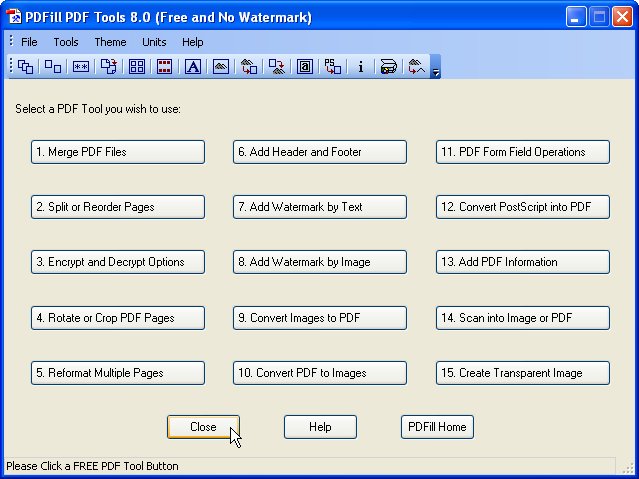
PDFill PDF Tools merupakan program gratis untuk personal maupun komersial. Terdapat 15 fitur yang disediakan, yaitu :
- Merge, untuk menggabungkan beberapa dokumen PDf menjadi satu
- Split or ReOrder, mengambil atau menghilangkan halaman PDF sehingga urutannya bisa diubah
- Encrypt and Decrypt Options, untuk menambahkan atau menghilangkan password ke dokumen PDF. Termasuk Opsi untuk mengatur apakah diijinkan untuk mencetak, copy, mengubah, mengisi form, extract, dan lainnya.
- Rotate and Crop, untuk memutar halaman PDF, baik 0, 90, 180 atau 270 derajat. Crop untuk memotong atau memodifikasi ukuran PDF
- Reformat, Menaruh beberapa halaman PDF menjadi satu halaman untuk menghemat tinta dan kertas ketika dicetak
- Header and Footer, menambahkan tulisan di header dan footer dokumen PDF, seperti tanggal, jam, halaman, judul dokumen dan lainnya.
- Add Watermark by Text, menambahkan watermark berupa text dengan berbagai opsi.
- Add Watermark by Image, menambahkan watermark berupa gambar (bmp, jpg, gif, png, tiff, dan wmf) di setiap halaman PDF disertai berbagai opsi untuk mengaturnya
- Convert Images to PDF, konversi gambar (bmp, jpg, gif, png, tiff, dan wmf) menjadi dokumen PDF
- Convert PDF to Images, untuk mengubah dokumen PDF menjadi gambar (bmp, jpg, gif, png, tiff, dan wmf)
- PDF Form Field Operations, untuk menghapus semua form isian di pdf, menjadikannya read only (flatten) ataupun menampilkan daftar nama dan nilai formnya.
- Convert PostScript into PDF, mengubah file PS (Post Script) menjadi PDF
- Add PDF Information, mengedit keterangan tentang informasi file PDF ( title, author, subject, keywords, tanggal dibuat, versi dan lainnya)
- Scan into Image or PDF, Scan gambar atau foto sebagai menjadi file gambar atau PDF
- Create Transparent Image, membuat gambar
Installasi PDFill PDF Tools
Untuk dapat menggunakan software ini, diperlukan 2 program atau library di komputer. Yang pertama adalah Adobe Reader, lalu GhostScript dan Sun Java Machine (ketiganya bisa didapatkan gratis). Jika di komputer belum ada GhostScript, download dan install GhostScript 8.63 ( 10 MB). Selanjutnya jika belum ada Java Virtual Machine, download dan install jre-6-windows-i586.exe ( 12 MB).Jika kedua library tersebut sudah terinstall, tinggal download PDFill PDF Tools ( 9.1 MB). . Program ini hanya untuk Windows ( windows 98, ME, 2003, XP, Vista dan windows 7). Informasi selengkapnya bisa melihat website PDFill.
Sumber : Ebsoft.web.id


 Salah satu aplikasi/Software terbaik dan terlengkap saat ini untuk melihat-lihat simulasi penampakan bumi, Google Earth, kembali merilis versi terbarunya. Google Earth 6.0 kini dirilis dengan berbagai perbaikan, optimasi dan fitur baru yang belum ada di versi sebelumnya. Atlas terlengkap ini semakin dekat dengan simulasi realistis bumi (dunia nyata)