Tampilkan postingan dengan label Tips Komputer. Tampilkan semua postingan

Kamis, 02 Februari 2012

Cara Membuat Hiren's, XP, Vista / Windows 7 dalam Satu Flashdisk

Keperluan multboot buat user PC mmg sangat banyak membantu, utk menggabungkannya kedlm USB flash mmg butuh cara khusus. Utk menggabung Hiren’s BootCD, Windows XP, & Windows Vista/7 dlm satu flash disk, ikuti cara berikut:Yang perlu disiapkan:
1. Hiren’s BootCD (disarankan versi 9.7 keatas)
2. CD Installer Windows XP (rekomendasi SP3)
3. DVD Installer Windows Vista/Windows7
4. USB_MultiBoot_10
5. GRUB4DOS

Langkah-langkahnya:
Integrasi Windows XP
    1. Colokkan FD USB kemudian dari dalam folder USB_MultiBoot_10, jalankan file USB_MultiBoot_10.cmd.
    2. Ektsrak USB MultiBoot 10 ke hardisk (mis di C:\USB_MultiBoot_10\). Masukkan CD Windows XP kedalam CD/DVD drive atau mount dengan PowerISO atau DaemonTools.
    3. Akan muncul jendela prompt Windows, tekan sembarang tombol untuk mulai (Press any key to continue…).
    4. Berikutnya adalah memformat flash disk USB. Ada 2 tool yg disediakan untuk memformat flash disk anda:
      • PeToUSB : flash disk masimal 2GB, dgn system file FAT.
      • HP USB Disk Storage Format Tool : Flash disk diatas 2GB dgn system file FAT & NTFS.
      Pilih jenis tool utk format FD-nya (saya pake HP USB Disk Storage) lalu tekan tombol “H” & tekan ENTER.

    5. Pastikan nama Flash disk USB sdh tertera pada kotak Device HP USB Disk Storage Format dan pilih system file NTFS supaya proses instalasi dari FD jauh lebih cepat. Kalau sudah siap, tekan tombol Start. Tekan tombol Yes untuk pertanyaan message-box dari tool HP USB.
    6. Kalau proses format sudah selesai, klik tombol “Close”dan anda akan diantar ke jendela berikut:
    7. Tekan angka “1” pada keyboard lalu tekan ENTER. Pilih lokasi drive Windows XP.
    8. Klik tombol Yes pada kotak Unattended Install ? – XP Setup UserData in winnt.sif and $OEM$yg muncul. Selanjutnya silakan isi informasi nama user, organisasi, product key XP, nama komputer, password, dsb sama seperti melakukan instalasi normal dari CD installer XP. Jadi, nanti tidak perlu lagi mengisi data2 instalasi saat menginstal XP dari Flash disk.
    9. Selanjutnya tekan angka “2” lalu ENTER. Pilih lokasi drive FD.
    10. Ketik angka “3” lalu tekan ENTER untuk mulai menyalin file2 instalasi XP kedalam FD. Baca kotak2 pertanyaan yg muncul dan iyakan saja.
    11. Tahap pembuatan instalasi XP USB sudah selesai, tekan “Q” untuk menutup USB_MultiBoot_10.cmd.
  • Integrasi Hiren’s BootCD
    1. Masukkan/mount CD/ISO Hiren’s dalam drive CD/DVD-ROM.
    2. Copy folder HBCD dan file autorun.infdari dalam drive Hiren’s BootCD kedalam FD.
    3. Ekstrak file grub4dos.zip yang sudah didownload, kemudian copy file gldr dan file menu.lstdari hasil ekstraksi tsb kedalam FD.
    4. Sekarang, FD USB multiboot sdh jadi dengan Windows XP dan Hiren’s BootCD didalamnya. Tinggal mengatur BIOS PC/laptop supaya bisa booting dari USB FD.
  • Integrasi Windows 7/VistaCopy semua isi DVD Windows 7/Vista kedalam FD. Buka file menu.lstdalam FD dengan notepad lalu tambahkan baris berikut didalamnya:
    Code:
    title Windows 7
    root (hd0,0)
    chainloader /bootmgr
Selesai!! Special thanks for narcophilia for this tutorial info.
Sumber : ekohasan.blogspot.com
»»  Baca Selengkapnya...

Kamis, 08 Desember 2011

Bagaimana mengatur BIOS agar Komputer Booting dari USB Flashdisk ?

Sebelumnya saya beberapa kali mengulas cara membuat bootable CD dan USB Flashdisk. Salah satunya ketika menulis tentang membuat installasi windows 7/vista dari USB Flashdisk. Tetapi mungkin sebagian kita belum tahu bagaimana cara mengatur agar komputer bisa booting dari Flashdisk. Untuk bisa booting dari USB, kita harus mengubah setting atau pengaturan BIOS, yang sebenarnya cukup mudah.

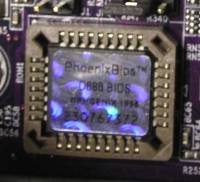
Bagi yang belum tahu apa itu BIOS, sebagai sedikit gambaran, BIOS (Basic Input/Output System) secara sederhana merupakan sebuah system di dalam Chip Motherboard yang bertugas mengenali dan menyiapkan perangkat keras/hardware komputer saat PC pertama kali dinyalakan, seperti Hardisk, Processor, VGA, Memory (RAM), DVD Rom dan lainnya. Jika semua beres maka Sistem Operasi (seperti windows,Linux) baru mulai dijalankan.

BIOS akan mendeteksi perangkat (hardware) apakah yang akan diakses pertama kali dan apakah ada sistem operasi didalamnya (biasa dikenal dengan Boot Order, Boot Priority atau sejenisnya). Ada banyak vendor BIOS yang digunakan, yang populer antara lain AMI (American Megatrends Inc.), Phoenix dan Award BIOS. Meskipun demikian, pengaturan ini pada dasarnya hampir sama.
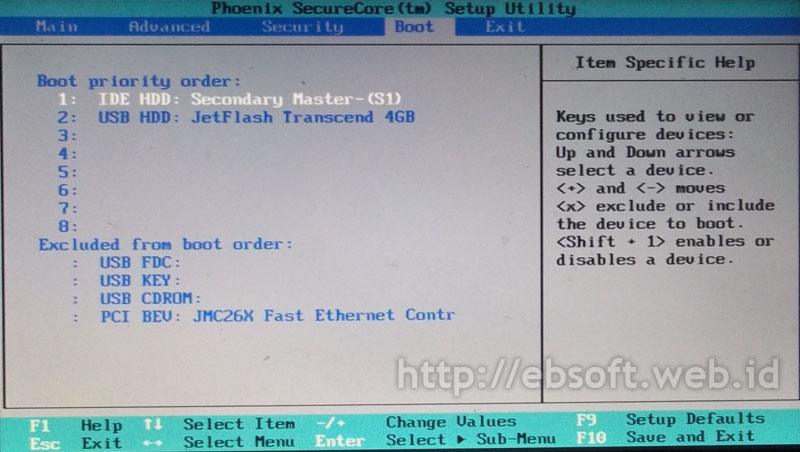
Untuk memperjelas, berikut langkah pengaturan dengan BIOS Phoenix dan AMI, agar komputer booting pertama kali membaca USB Flashdisk:
  1. Pasang USB Flasdisk yang berisi sistem yang akan dijalankan di komputer (PC) atau laptop
  2. Hidupkan komputer jika belum menyala, jika komputer masih hidup, Restart terlebih dahulu.
  3. Ketika muncul pesan atau tulisan awal, biasanya ada informasi tekan tombol tertentu untuk masuk ke BIOS atau System Utilities. Bisa tekan beberapa kali untuk memastikan. Berikut contoh beberapa pesan yang sering muncul:
    • Press DEL to enter BIOS setup ( berarti kita tekan tombol Delete, di hampir sebagian besar PC)
    • Press F2 for System Utilities ( Berarti kita tekan tombol F2, misanya : di laptop/netbook )
    • Di beberapa PC/Laptop, mungkin dengan tombol yang berbeda, pastika untuk memeriksa pesan awal yang tampil.
  4. Setelah kita masuk ke BIOS (seperti tampilan dibawah ini), kita bisa mulai mengatur urutan proses booting.

  5. Cari Menu BOOT, jika tidak ada, cari di menu lain yang didalamnya ada keterangan seperti : Boot, Booting, Boot Order, Boot Priority dan sebagainya
  6. Jika USB Flashdisk sudah dipasang dan BIOS juga mendukung pengenalan USB, seharusnya akan tampil seperti berikut:
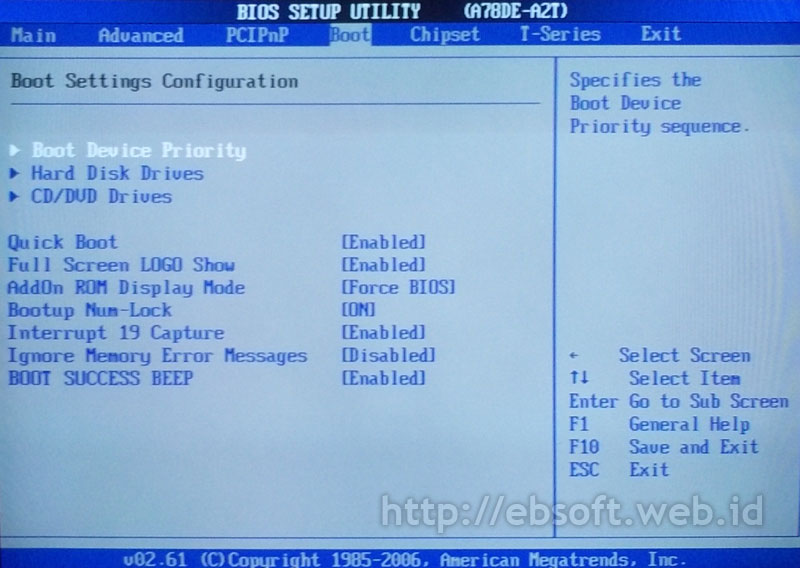
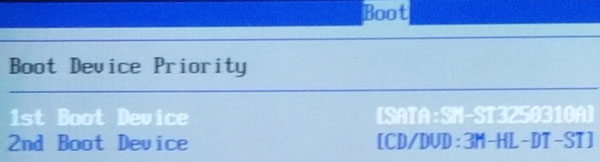
    Untuk BIOS tertentu, seperti misalnya AMI BIOS, hanya ada 1st Boot dan 2nd Boot, sehingga mungkin USB Flashdisk tidak akan langsung tampil di pilihan/urutan booting.


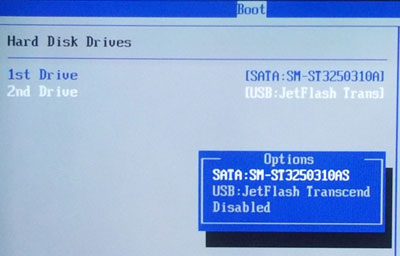
    maka perlu di cek di pilihan lain, masih di menu utama BOOT, disini adalah Hard Disk Drives. Pastikan USB Flashdisk dipindahkan di urutan pertama.
  7. Selanjutnya ubah agar Flahsdisk berada di urutan pertama di urutan booting ( biasanya ada keterangan Boot Priority Order, Boot Device Priority dan sejenisnya)

  8. Setelah selesai, lihat menu Exit dan Pilih menu Exit Saving Changes atau Save Changes and Exit
  9. Pengaturan akan tersimpan dan komputer akan restart, selanjutnya komputer pertama kali akan membaca USB Flashdisk
Jika flashdisk sudah dimasukkan tetapi tidak terdeteksi, ada beberapa kemungkinan, seperti: BIOS belum mendukung teknologi untuk mendeteksi USB sebagai media booting. Kemungkinan kedua adalah Flashdisknya mengalami kerusakan atau perlu di set agar USB Flashdisk dideteksi sebagai Hard drives, seperti contoh di atas. Untuk sebab pertama mungkin bisa diatasi dengan Update (Upgrade BIOS),

Sumber : ebsoft.web.id
»»  Baca Selengkapnya...

5 Software Gratis membuat Bootable USB Windows

Kini untuk melakukan installasi windows, bisa dengan mudah kita lakukan melalui USB Flashdisk. Hal ini sangat bermanfaat, karena mungkin sebagian PC/laptop yang dimiliki tidak tersedia CD/DVD Rom, sehingga alternatifnya kita harus menggunakan media lain seperti USB Flash drive, SD card, eksternal HDD dan lainnya.

Selain alternatif dari CD atau DVD, menggunakan media berbasis USB lebih menghemat space, karena bisa kita buat hanya ketika diperlukan saja dan juga kita hapus. Sehingga tidak perlu keping CD atau DVD yang rentan akan kerusakan. Berikut koleksi software gratis yang bisa kita gunakan untuk membuat Bootable USB, baik untuk installasi windows.

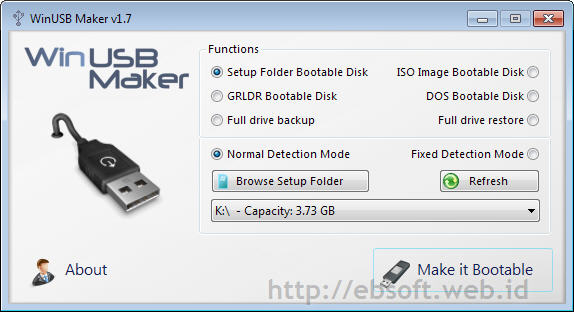
WinUSB Maker

WinUSB Maker merupakan software portable untuk membuat media penyimpan eksternal seperti USB Flashdisk atau eksternal HDD menjadi bootable dan dapat digunakan untuk memindah file setup (installasi) windows ke USB.

Beberapa Fitur WinUSB Maker antara lain:
  • Backup dan Restore (termasuk MBR, Master Boot Record) dari USB Drive
  • Di design dengan keamanan maksimum, untuk menghindari errir dan mencegah kesalahan memformat windows
  • Dapat bekerja dengan Windows dalam DVD, Folder atau ISO Image
  • Memformat USB dalam file sistem NTFS
  • Dapat membuat DOS/GRLDR bootable USB Disk
  • Copy file dengan level kecepatan maksimum
  • MEndukung perangkat yang lebih dari 1 TB
Selain itu terdapat berbagai fitur lainnya, selengkapnya bisa mengunjungi halaman WinUSB Maker. Program ini dapat berjalan di windows Vista,7,8 dan server 2008/2011 (dan memerlukan .Net Framework 3.5)
Download WinUSBMaker.7z ( ~ 1.3 MB)

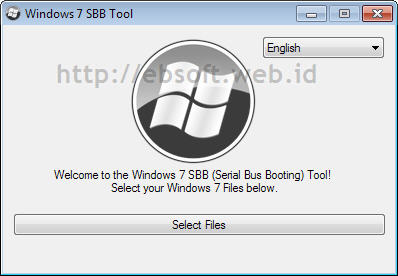
Windows 7 SBB Tool

Program kecil dan portable ini dapat digunakan untuk membuat bootable USB windows 7, tidak hanya USB Flashdisk, tetapi mendukung SD Card. Untuk membuat bootable USB, kita tidak bisa menggunakan ISO Image (file ISO) dari windows 7, tetapi kita harus manual menentukan lokasi folder windows tersebut (sebelumnya bisa kita copy dari DVD ke hardisk).

Download Windows 7 SBB Tool ( 245 KB)

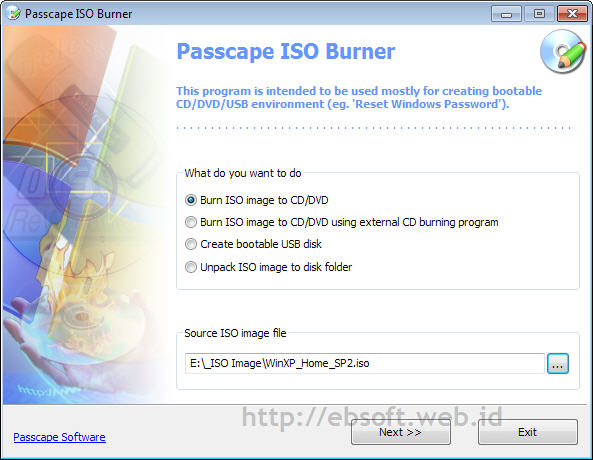
Passcape ISO Burner

Program kecil dan juga portable PAsscape ISO Burner merupakan aplikasi untuk membuat bootable disk dan juga USB dari berbagai file ISO, tidak hanya windows. Dapat digunakan untuk membuat bootable CD/DVD, perangkat USB (Memory Stick, USB Flashdisk, CompactFlash, Secure Digital USB Hard disk dan lainnya).

Beberapa fiturnya antara lain:
  • Memindah file ISO ke CD/DVD dan USB drive
  • Membuat bootable media
  • Extract isi file ISO ke hardisk
  • Antarmuka yang sederhana
Program ini dapat berjalan di windows XP keatas. Download Passcape ISO Burner ( 314 KB)

A Bootable USB

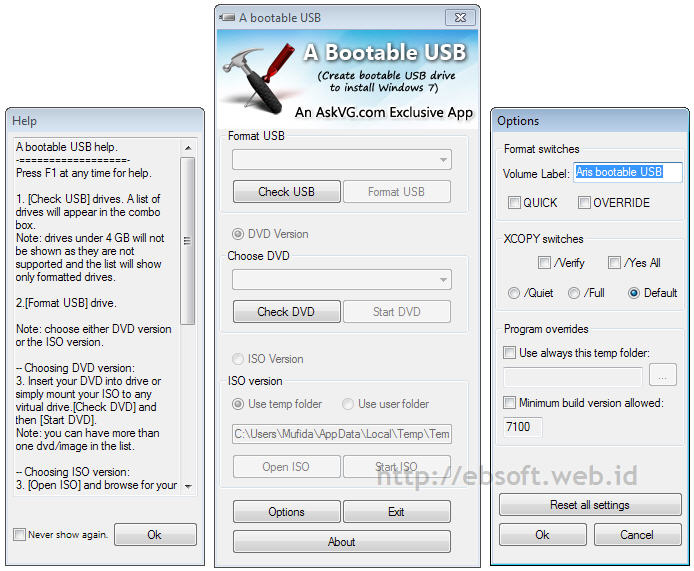
Aplikasi dari aksvg.com ini merupakan program pembuat bootable USB untuk menginstall windows 7. Setelah dijalankan, kita bisa memilih lokasi install file (saya sarankan memilih lokasi yang sama dengan A Bootable USB, sehingga bisa menjadi portable). Untuk membuat bootable USB WIndows 7 diperlukan minimal 4 GB USB.

Aplikasi ini dapat menggunakan DVD Windows 7 atau file ISO. Dan dapat berjalan di windows Vista, server 2008 atau windows 7. Untuk menjalankanya, kita harus melalui 3 langkah, Check USB Drive, Format USB Drive dan memilih DVD atau ISO. Sayangnya setelah saya coba di windows 7 ( versi 0.9.0.4), ketika langkah format USB, proses ini terhenti sehingga belum bisa saya teruskan dan harus menutup dengan End Task. Mungkin dari menu Options perlu dicoba setting lain ketika format USB.
Download A Bootable USB ( 996 KB)

Novicorp WinToFlash

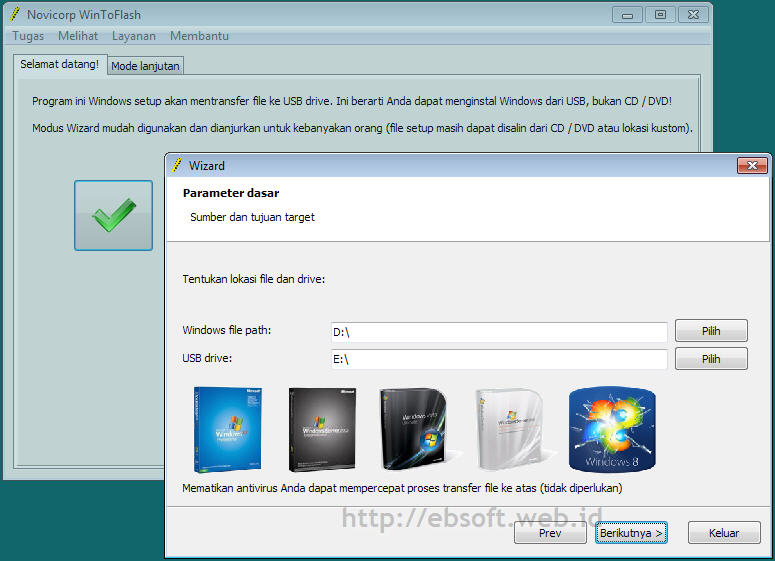
Aplikasi ini sudah ada cukup lama, dan tergolong bagus untuk membuat bootable USB. Tidak seperti kebanyakan aplikasi sebelumnya yang hanya mendukung windows vista atau 7, WinToFlash dapat digunakan untuk membuat bootable USB windows XP/2003/Vista/2008/7/8.

Beberapa Fitur WinToFlash antara lain:
  • Memindah installasi windows XP/2003/Vista/2008/7/8 dari CD/DVD ke USB Flash drive
  • Memindah WinPE ke USB
  • Membuat USB Flash drive dengan Bootloader darurat untuk windows XP/2003
  • Memindah MS_DOS ke USB
  • Membuat USB berisi windows XP/2003 Recovery COnsole
Program ini dapat berjalan di Windows XP/2003/Vista/2008/7 dan juga windows 8. Tersedia antarmuka dalam bahasa Indonesia, sehingga bagi yang kesulitan menggunakan bahas Inggris, aplikasi ini akan sangat membantu.
Download WinToFlash ( 6.9 MB)

Sumber : ebsoft.web.id
»»  Baca Selengkapnya...

Selasa, 09 Agustus 2011

Cara Service Lampu Hemat Energi


Persiapan Alat Service Lampu Hemat Energi :
  1. Obeng Minus : untuk mencongkel casing lampu
  2. Solder.
  3. Timah / tenol
  4. Multitester / AVO Meter
  5. Kabel secukupnya.
Cara Service Lampu Hemat Energi :
  • Buka Casing Lampu Hemat Energi dengan mencongkelnya menggunakan obeng.
  • Lepas Neon dari rangkaiannya, kemudian test neon dengan menggunakan Multitester. Ada dua kutub pada neon, ukur masing-masing dengan menggunakan batas ukur OHM Meter x1. Kalau neon masih bagus maka masing-masing jika diukur akan menunjukkan angka sekitar 2-8 ohm. Kalau salah satu kutub / ujung  ada yang putus / tidak menunjukkan angka maka berarti neon sudah rusak / putus. Cara mengakali jika neonnya yang putus silahkan baca di bagian bawah.
  • Kalau neonnya bagus, berarti kerusakan ada di rangkaiannya.
Berikut ini beberapa komponen di rangkaian Lampu Hemat energi yang perlu di cek dan diganti kalau rusak :


  1. Elco Filter setelah dioda bridge, biasanya melembung, ganti dengan elco 10uF / 350-400 volt
  2. Resistor 2,2 - 10 ohm 2 buah ( yang terhubung ke kaki emitor transistor )
  3. Resistor 15 - 20 ohm 2 buah ( yang terhubung ke kaki basis transistor )
  4. Transistor type MJE 13003 : 2 buah
  5. Bila semua komponen itu bagus dan lampu masih mati, ganti saja kondensator tantalum 3,9nF - 4nF/1200volt, walaupun kelihatan tidak rusak. kondensator tersebut berfungsi sebagai starter lampu. (kondensator ini langsung terhubung ke salah satu kutub neon.
Jika Neonnya yang rusak, dan rangkaian Lampu Hemat Energi nya masih OK berikut ini triknya :
  1. Siapkan Neon biasa merk Philips 10-15 watt (harga 6-8 rb) untuk pengganti neon yang rusak.
  2. Hubungkan kedua kutub neon dengan rangkaian sesuai dengan gambar di bawah ini.


Lampu Hemat Energi dengan neon yang sudah dimodifikasi lebih terang dibandingkan Lampu Hemat Energi yang harga 8 rb-an. Lumayan ngirit, daripada harus beli lampu baru yang harganya sekarang sekitar 30 rb-an.

Semoga bermanfaat.
Sumber : ekohasan.blogspot.com
»»  Baca Selengkapnya...

Sabtu, 06 Agustus 2011

Cara Service DVD Player yang Sering No Disc / Macet

Cara Service DVD Player yang Sering No Disc atau macet tidak bisa membaca VCD / DVD.  Berikut ini beberapa pertanyaannya :
  • DVD Player bisa memutar lagu via Flashdisk, tetapi untuk memutar VCD/DVD tidak bisa dan seringnya muncul tulisan NO DISC, walaupun kadang-kadang bisa. Yang rusak apanya ya?
  • DVD Player saya, pada waktu awal memutar VCD/DVD bisa, tapi setelah 1/2 jam macet dan muncul tulisan NO DISC. DVD Player saya diamkan agak lama, trus saya coba lagi untuk memutar VCD bisa lagi tapi hanya bertahan 15 menit. Apanya ya ?
Penyebab masalah DVD Player yang Sering No Disc / Macet :
  • Kemungkinan 1 : Motor pemutar Disk rusak karena AS nya berkarat.
  • Kemungkinan 2 : Optiknya Rusak.
  • Kemungkinan 3 : Boardnya rusak di IC nya. Ini adalah kemungkinan terparah.
Langkah Cara Service DVD Player yang Sering No Disc / Macet :

Kemungkinan 1 : 
Cek DVD Player Anda mulai dari  yaitu motor pemutar disknya. Jika anda punya motor penggantinya, coba langsung ganti saja motornya. Harga Motor = 8-15 ribu. Tapi kalau anda tidak punya stok motor pengganti, Anda bisa mencoba trik berikut ini untuk memperbaiki motor pemutar disk yang rusak :
  1. Bisa juga mengatasi motor yang membuat NO DISC dengan menyemprotnya dengan cairan contact cleaner atau bisa juga dengan WD40 di bagian AS motor nya.
  2. Jika Cara no 1 tidak berhasil coba cara 3 - 6 berikut ini.
  3. Lepas 2 kabel tegangan motor pemutar disknya. Motor ini bekerja pada tegangan 5 volt DC.
  4. Hubungkan motor ini dengan tegangan 12 volt DC selama 1/2 - 1 menit. Ulangi sampai 3 kali, jika perlu balik + dan - nya agar motor berputar ke arah yang berlawanan.
  5. Trik di atas adalah untuk membersihkan karat di AS motornya. Tegangan diberikan lebih besar agar putaran lebih kencang dan mampu menghilangkan kotoran atau karat di AS motor.
  6. Cara ini 90% bisa mengatasi permasalahan motor pemutar disk anda yang rusak / macet yang mengakibatkan sering NO DISC.

Kemungkinan 2 :
Jika setelah motor diganti, DVD Player tetap NO DISC, coba ganti OPTIK nya. Harga Optik kisaran 80 ribu.

Kemungkinan 3 :
Jika setelah ganti motor dan Optik, DVD Player tetap NO DISC, kemungkinan terakhir adalah boardnya yang rusak di IC ataupun komponen lainnya (transistor atau elco)

Demikian Cara Service DVD Player yang Sering No Disc / Macet.
Semoga bermanfaat !

Sumber : ekohasan.blogspot.com
»»  Baca Selengkapnya...

Rabu, 20 Juli 2011

Cara Melacak Elco Rusak Dengan ESR Meter

Semua teknisi pasti mempunyai pengalaman yang sama bahwa perangkat elektronik yang sudah berumur pada umumnya sering dijumpai ada beberapa elco yang kering atau turun nilainya, terutama banyak diketemukan pada pesawat merk-merk china. Elco yang kering dapat menimbulkan berbagai macam gangguan yang kadang sulit dilacak atau bahkan dapat membuat bagian-bagian tertentu tidak kerja sama sekali, terutama jika digunakan pada sirkit yang bekerja pada frekwensi tinggi seperti SMPS (Switch Mode Power Suply) dan bagian Horisontal. Elco kering terkadang membuat teknisi pusing kepala dan memakan banyak waktu saat melacak kerusakan.

Banyak teknisi menyiasati masalah ini dengan cara langsung mengganti semua elco yang ada, dengan tanpa mempedulikan apakah elco - elco tersebut rusak atau tidak. Hal ini umumnya memang cukup berhasil. Tetapi terkadang elco pengganti kualitasnya tidak bagus, sehingga pesawat rusak ulang setelah dipakai beberapa waktu. Mengganti semua elco juga merupakan suatu masalah sendiri jika sirkit yang diperbaiki banyak menggunakan elco. Penggunaan ESR meter ternyata merupakan pilihan yang paling tepat untuk mengatasi problem-problem diatas. Kami sarankan ESR meter merupakan tool yang wajib dimiliki oleh setiap teknisi setelah avo-meter.

Keuntungan menggunakan ESR meter :

1. ESR meter dapat Melacak elco rusak dengan waktu lebih cepat karena tidak perlu melepas elco (in-circuit tester) satu persatu.
2. Hanya elko rusak yang diganti
3. ESR meter dapat digunakan untuk memeriksa kualitas elco baru maupun bekas. Kadang perangkat elektronik rusak lagi setelah service hanya disebabkan karena elco baru yang dipasang ternyata kualitasnya jelek.
4. Elko yang jika di cek menggunakan ohm-meter kadang hasilnya menipu. Karena kalau dicek dengan ESR meter ternyata ESR-nya sudah menjadi besar(elco rusak).
5. ESR meter dapat dipakai untuk memeriksa flyback yang short pada gulungan bagian primer (antara pin-B+ dengan pin-Kolektor), def yoke yang short, bagian primer tranfo power yang short.
6. ESR meter dapat untuk mengetahui apakah re-chargeable bateri masih baik. Re-chargeable bateri yang sudah rusak umumnya ESR-nya lebih besar jika dibanding yang masih baik.
7. ESR meter dapat untuk melacak jalur printed yang bocor/short
8. Dengan membandingkan pada kapasitor yang masih baik, ESR-meter dapat dipakai untuk memeriksa kapasitor dengan nilai ribuan pf.

Catatan :
1. ESR meter tidak dapat untuk mengetahui elco bocor atau short. Untungnya jarang sekali terjadi kerusakan elco short.
2. ESR meter hanya cocok untuk memeriksa elco dengan nilai mulai 0.47uF ke atas.

Apakah sebenarnya ESR itu?

Umumnya parameter yang dimiliki sebuah elco yang dipahami oleh teknisi adalah “tegangan kerja maksimum” dan “nilai kapasitansi”. Pada hal sebenarnya masih ada beberapa parameter lain misalnya adalah "temperature kerja maksimum" (85 atau 105 derajat C) dan "ESR" (Equivalent Series Resistance).


Kecuali bersifat kapasitif, dalam prakteknya elco juga mempunyai karakteristik “resistif” yang disebabkan karena kombinasi resistansi kaki-kakinya, sambungan internal, plat dan elektrolit. Karakteristik resistif inilah yang membentuk ESR, karena kalau digambarkan maka seakan-akan seperti dipasang seri dengan kapasitansi elco tersebut.

* Idealnya ESR sebuah elco adalah nol, tetapi dalam praktek hal ini tidak mungkin.
* Elco tegangan tinggi cenderung mempunyai ESR yang lebih besar dibanding elco tegangan rendah
* Elco dengan nilai kapasitan kecil cenderung mempunyai ESR lebih besar dibanding elco nilai besar.
* Elco 105 derajad (C) cenderung mempunyai ESR lebih besar dibanding elco 85 derajad (C).

Jadi pemahaman gampangnya : 

semakin kecil ESR (hambatan / resistansi)sebuah elco, semakin baik kondisi elco tersebut.
kebalikannya :
semakin besar ESR (hambatan / resistansi)sebuah elco, semakin buruk kondisi elco tersebut.


Sumber : ekohasan.blogspot.com
»»  Baca Selengkapnya...

Senin, 20 Juni 2011

10 Penyebab Komputer Crash Dan Solusinya

penyebab komputer hangMengapa komputer hang atau mengapa komputer crash atau apapun anda menyebutnya yang jelas ketika anda meminta sebuah perintah tetapi komputer tidak memberi respon. Ternyata penyebab komputer hang ada banyak macamnya. Inilah 10 Penyebab Komputer Crash Dan solusinya. Bagi anda yang punya pengalaman bias jadi daftar ini akan bertambah banyak.
CATATAN : dalam artikel ini saya menggunakan windows XP
1. VIRUS
Tanda pertama infeksi virus adalah komputer tidak stabil. Beberapa virus menghapus boot sektor dari sebuah hard drive sehingga mustahil untuk start sebuah program. Oleh karena itu adalah ide yang baik untuk membuat Windows start-up disk. Perhatikan caranya dibawah ini.
SOLUSI;
Buat start up disk dengan cara; Klik [Start Menu]>[Control Panel] > [Add/Remove Program] dan mencari tab start up disk.
Perlindungan virus memerlukan kewaspadaan secara terus menerus. Sebuah scanner virus sangat anda butuhkan agar dapat mengidentifikasi virus. Hasil scan virus akan disimpan dalam file DAT. File DAT harus diperbaharui mingguan atau bulanan dari situs perangkat lunak antivirus Anda.
2. PERANGKAT LUNAK
Penyebab umum dari mengapa komputer crash adalah perangkat lunak rusak atau proses instalasi jelek.
SOLUSI;
  • Seringkali solusi paling baik adalah meng-uninstall perangkat lunak dan kemudian menginstal ulang.
  • Jika yang masalah crash adalah Windows Anda, silahkan masuk ke mode Safe. Hal ini dapat dilakukan selama start up dan saat Anda melihat pesan ” starting windows” tekan F8 dan akan membawa Anda ke Save mode. Safe Mode menjalankan beban minimal driver. Hal ini memungkinkan Anda untuk menemukan dan memperbaiki masalah yang mencegah Windows dari pada saat loading.
3. PRINTERS
Pada proses cetak-mencetak, tindakan mengirimkan dokumen untuk mencetak menciptakan sebuah file besar yang sering disebut file postcript. Printer hanya memiliki sejumlah kecil memori yang disebut buffer. Hal ini dapat dengan mudah memberi kelebihan beban. Mencetak dokumen juga menggunakan cukup banyak tenaga CPU yang akan memperlambat kinerja komputer Anda.
Jika printer sedang mencoba untuk mencetak karakter yang tidak biasa, maka disinilah masalah sangat sering muncul. Kadang-kadang printer sangat sulit dipulihkan akibat kekacauan dalam buffer printer.
SOLUSI;
Cara yang baik untuk menghapus buffer adalah, cabut printer selama 10 detik. Boot kembali printernya setelah kira-kira 10 detik (disebut cold boot) dan akan mengembalikan pengaturan default printer Anda.
4. HARD DISK DRIVE
Informasi pada HARD DISK DRIVE menjadi sedikit demi sedikit akan aus atau terfragmentasi seiring waktu pemakaian. Adalah baik untuk defragment hard disk setiap bulan untuk mencegah komputer crash.
SOLUSI;
Lakukan defragment hard disk dengan cara; Buka [Start Menu]>[Aksesoris]>[System tool]>[Disk Fragmenter]. Ikuti perintah selanjutnya.
5. HARDWARE CONFLICT
Alasan lain mengapa Windows crash adalah konflik perangkat keras. Setiap perangkat hardware berkomunikasi dengan perangkat lain melalui interrupt request channel (IRQ). Ini sangat unik untuk setiap perangkat. Sebagai contoh, printer biasanya dihubungkan secara internal pada IRQ7 dan keyboard biasanya menggunakan IRQ1.
Jika ada banyak perangkat, atau jika mereka tidak dipasang dengan benar, dua dari mereka mungkin akhirnya akan berbagi angka IRQ yang sama. Ketika pengguna mencoba untuk menggunakan kedua perangkat pada saat yang sama, sebuah masalah akan terjadi.
SOLUSI;
Cara untuk memeriksa apakah komputer Anda memiliki konflik perangkat keras adalah memeriksa pada Device Manager.
Buka menu [Start]>[Control Panel]>[System]>[Hardware]>[Device Manager]
Seringkali jika sebuah perangkat memiliki masalah maka tanda seru warna kuning, akan muncul di sebelah deskripsi di device manager.
Cara terbaik untuk mengatasi masalah ini adalah menghapus perangkat dan instal ulang lagi. Kadang-kadang Anda mungkin harus menemukan driver yang lebih baru di internet untuk membuat perangkat berfungsi dengan baik. Sebuah sumber yang sering saya gunakan adalah www. driverguide.com.
6. Kerusakan RAM
Kerusakan RAM (random access memory) akan menyebabkan layar mati dengan pesan yang mengatakan Fatal Exception Error. Sebuah kesalahan fatal menunjukkan masalah hardware yang serius. Kadang-kadang hal ini dapat berarti ada bagian yang rusak dan perlu penggantian.
Tapi kesalahan berakibat fatal oleh RAM mungkin disebabkan oleh mismatch chip. Sebagai contoh, pencampuran 70ns (nanodetik) RAM dengan 60ns biasanya akan memaksa komputer untuk menjalankan semua RAM pada kecepatan sloer. Ini akan berakibat sering crash.
SOLUSI;
Salah satu cara untuk memecahkan masalah ini adalah untuk masuk ke setting BIOS dan meningkatkan wait state dari RAM. Hal ini dapat membuatnya lebih stabil. Cara lain untuk memecahkan masalah ini adalah untuk mengatur ulang Chips RAM pada motherboard, atau membuka dan memasang kembali dengan benar. Kemudian cobalah untuk mengulangi mengetes keadaan yang menyebabkan masalah.
7. Masalah pengaturan BIOS
Kesalahan atau kekacauan pada BIOS dapat menyebabkan komputer crash. Setiap motherboard disertakan dengan berbagai pengaturan chipset yang ditentukan pabrik. Sebuah cara yang umum untuk mengakses pengaturan ini adalah dengan menekan F1, F2 atau tombol DELETE selama beberapa detik pertama saat boot up.
Sebuah masalah umum pada BIOS adalah kesalahan CAS latency. Hal ini mengacu pada RAM. RAM EDO (extended data out) yang tua memiliki CAS latency 3. SDRAM yang lebih baru memiliki CAS latency 2. Pengaturan yang salah dapat menyebabkan RAM mengunci dan komputer akan crash.
SOLUSI;
Microsoft Windows saat ini sudah lebih baik mengalokasikan nomor IRQ dari BIOS apapun. Jika mungkin tetapkanlah nomor IRQ ke posisi Otomatis pada BIOS. Ini akan memungkinkan widows untuk mengalokasikan angka IRQ (pastikan BIOS setting untuk OS Plug and Play diaktifkan ke “yes”untuk memungkinkan Windows untuk melakukan hal ini).
8. Fatal Exception OE dan KESALAHAN VXD
Fatal Exception OE dan kesalahan VXD biasanya disebabkan oleh masalah kartu video. Ini dapat diselesaikan dengan mudah dengan mengurangi resolusi layar video.
SOLUSI;
Masuk ke [Start] >[Setting]>[Control Panel]>[Display]>[-Setting]
Di sini Anda harus geser bar area layar ke kiri. Lihatlah pengaturan warna pada bagian kiri jendela. Untuk desktop kebanyakan, warna yang tinggi kedalaman 16-bit adalah cukup.
9. Terlalu panas
CPU (central processing unit) biasanya dilengkapi dengan kipas agar mereka tetap dingin. Jika kipas gagal atau jika CPU menjadi tua, mungkin mulai kepanasan dan menghasilkan jenis kesalahan tertentu yang disebut kesalahan kernel. Ini masalah umum di chip yang telah overclocked untuk mengoperasikan highspeeds dari yang seharusnya.
SOLUSI;
Satu solusi adalah kipas dibersihkan atau ganti yang baru, bersihkan heatsink dan rawat secara berkala. Beberapa kipas pendingin khusus /tambahan tersedia juga.
10. POWER SUPPLY MASALAH
Dengan semua konstruksi dan penambahan komponen yang baru dalam komputer pasokan listrik akan terganggu. Sebuah lonjakan listrik atau spike dapat menyebabkan crash komputer semudah pemadaman listrik.
SOLUSI;
Solusinya adalah dengan menggunakan UPS (catu daya tak terputus) untuk berjaga-jaga, kalau listrik padam atau dalam kasus pemadaman listrik.
Sumber : Agussale.com
»»  Baca Selengkapnya...

Sabtu, 28 Mei 2011

Servis Hardware laptop tanpa bongkar

Simak baik-baik bagaimana cara mengatasi permasalahan hardware tanpa harus melepaskan bagian bagian hardware laptop yang bermasalah berikut ini
 
1. Kerusakan pada port jaringan
Sebagian besar port jaringan laptop (port aka RJ-45) sudah tersolder langsung dengan motherboard. Tidak bisa dipungkiri terkadang port jaringan ini bisa juga mengalami kerusakan (catatan : penjelasan ini tentang kerusakan hardware bukan kerusakan software), untuk itu semua bagian motherboard harus di lepas untuk memperbaikinya.
Sebagai penggantinya agar tidak sampai melepas motherboard, kamu bisa menggunakan PCMCIA network card (aka LAN PC card). Tancapkan card tersebut pada slot PC yang ada pada laptop kamu.


2. Kerusakan pada port USB
Kebanyakan laptop mempunyai beberapa port USB dan bila salah satunya ada yang rusak, biasanya ini tidak jadi masalah karena masih ada dua atau tiga port USB lainnya. Tapi bagaimana bila semua port USB mengalami kerusakan. Bila ini terjadi maka bisa dikatakan bahwa USB controller yang ada pada motherboard mengalami kerusakan sehingga laptop tidak bisa mengenali port-port USB tersebut. Sekali lagi, penjelasan ini tentang kerusakan hardware bukan kerusakan software. Agar bisa mengatasi permasalahan ini kamu harus melepaskan motherboard dari chasing laptop.
Alternative lain agar tidak sampai melepas motherboard, kamu bisa menggunakan PCMCIA USB card. Tancapkan card ini pada slot PC dan dua atau empat port USB sudah siap kamu pergunakan. Tapi itu tergantung dari jenis PCMCIA card yang kamu pasang.
 
3. Kerusakan pada Internal wireless (Wi-Fi) card
Kebanyakan laptop terbaru sudah memiliki internal wireless card . beberapa bentuk wireless card bisa dengan mudah diakses dari bagian depan atau belakang laptop. Bentuk lainnya, wireless card sudah terpasang dalam chasing laptop. Apa yang akan kamu lakukan jika internal wireless card mengalami kerusakan ?. Ada dua solusi yang bisa kamu ambil yaitu ; Kamu bisa melepas internal wireless card atau dengan cara lain tanpa harus membongkar laptop yaitu dengan menggunakan PCMCIA wireless card.
 
4. Kerusakan pada internal flash memory card reader
Kebanyakan laptop terbaru sudah terpasang sebuah internal memory card reader yang ada dalam laptop itu sendiri. Untuk mengetahui apakah internal memory card reader tersebut rusak atau tidak, Kamu bisa mencobanya dengan menancapkan flash memory card yang kamu miliki pada motherboard dan jika terbukti mengalami kerusakan , kamu harus melepas semua bagian motherboard untuk menggantinya dengan yang baru.
Jika kamu tidak berkenan melepas motherboardnya kamu bisa menggunakan sebuah eksternal USB flash memory card reader. Yang harus kamu lakukan adalah menancapkan card reader pada USB port laptop dan Wi-Fi card tersebut sudah siap untuk digunakan.
 
5. Kerusakan pada internal CD/DVD drive
Kamu akan menemukan sebuah CD/DVD optical drive pada sebagian besar laptop. Jika optical drive rusak dan berhenti membaca CD dan DVD, tentu harus diganti dengan yang baru. internal optical drive laptop tidaklah murah.
Meskipun dengan memasang internal drive, kamu punya pilihan lain yaitu dengan memasang sebuah eksternal USB optical drive. Dengan mudah tancapkan drive tersebut pada port USB, biarkan laptop kamu mengenali dan menginstal drive tersebut dan setelah itu drive tersebut siap dipakai. Drive eksternal terrsebut juga bisa digunakan pada computer lainnya.
 
»»  Baca Selengkapnya...

Memperbaiki Hardisk Rusak Ringan

Salah satu penyebab dari komputer sering hang, komputer restart sendiri dan terjadinya tampilan bluescreen adalah terdapatnya masalah / keruksakan pada hardisk komputer. Keruksakan pada hardisk ini diantaranya disebabkan karena sering dimatikannya komputer tanpa perintah shutdown dan karena gangguan pada alian listrik seperti matinya listrik secara tiba-tiba atau terjadinya lonjakan pada tegangan listrik seperti yang biasa terjadi ketika adanya petir diwaktu hujan. Selain itu faktor usia (lifetime) dari hardisk itu sendiri juga merupakan hal yang dapat mempengaruhi performa dari hardisk. Dalam kesempatan ini saya akan berbagi informasi mengenai Cara Memperbaiki Hardisk menggunakan Perintah Checkdisk/ CHKDSK.EXE.
Checkdisk merupakan tool bawaan Windows yang dapat kita gunakan untuk menguji dan memperbaiki kondisi hardisk. Menjalankan perintah Checkdisk secara rutin juga merupakan salah satu cara untuk merawat dan meningkatkan kinerja komputer.  Umumnya cukup dengan perintah Checkdisk / CHKDSK ini kita sudah dapat memperbaiki keruksakan pada hardisk seperti bad sector, lost clusters, cross-linked files, dan directory errors. Perintah Checkdisk dapat kita panggil/ jalankan dengan 2 cara yaitu lewat Command Promt dan lewat My Computer atau Windows Explorer.
1. Menjalankan perintah CHKDSK pada Command Prompt.
·         Pada tampilan Command Prompt ketik perintah: CHKDSK D:
·         Perintah tersebut akan menjalankan CHKDSK pada Drive D dalam mode read-only.
·         Ketikkan perintah: CHKDSK D:/F
·         Perintah tersebut digunakan untuk merepair error tanpa melakukan scanning bad sector.
·         Ketikkan perintah: CHKDSK D:/R
·         Perintah tersebut digunakan untuk merepair error, menemukan bad sector dan me-recover data.

2. Menjalankan perintah CHKDSK pada My Computer atau Window Explorer.
·         Buka Windows Explorer, atau My Computer.
·         Klik kanan pada hardisk yang akan di-cek, klik Properties.
·         Klik tab Tools, pada pilihan Error Checking klik Check Now..
·         Jendela Check Disk option akan tampil.


1.       Untuk menjalankan Chkdsk pada mode read-only mode, klik Start.
2.       Untuk merepair error tanpa sanning bad sector pilih Automatically fix file system errors check box, kemudian klik Start.
3.       Untuk merepair error, menemukan bad sector dan me-recover data pilih Scan for and attempt recovery of bad sectors, kemudian klik Start.

Apabila muncul pesan : Chkdsk cannot run because the volume is in use by another process.  Chkdsk may run if this volume is dismounted first. ALL OPENED HANDLES TO THIS VOLUME WOULD THEN BE INVALID. Would you like to force a dismount on this volume? (Y/N) ketik Y dan Enter.
Apabila muncul pesan:  Chkdsk cannot run because the volume is in use by another process. Would you like to schedule this volume to be checked the next time the system restarts? (Y/N) Ketik Y, dan ENTER lalu restart komputer untuk menjalankan Scandisk.
Untuk memperbaiki hardisk menggunakan utility Checkdisk/perintah CHKDSK ini ada beberapa metode yang bisa kita lakukan, yaitu:
·         Apabila komputer masih bisa booting dan login ke windows maka kedua cara untuk menjalankan CHKDSK.EXE tersebut diatas (melalui command prompt maupun Windows Explorer) dapat kita lakukan.
·         Apabila Hardisk tidak bisa dipake untuk booting, maka kita harus mengambil hardisk tersebut dan memasangnya  pada komputer yang lain, baru kemudian menjalankan perintah Checkdisk/CHKDSK.
·         Menggunakan CD Setup Windows dan jalankan perintah CHKDSK melalui Menu Recovery Console..
·         Menggunakan CD UBCD4WIN. Caranya klik Start - Program - Disk Tools - Diagnostic, klik Check Disk.
Demikianlah cara memperbaiki hardisk menggunakan utility bawaan Windows: Checkdisk/CHKDSK.EXE ini, dan dari pengalaman saya sendiri tool ini terbukti cukup efektif untuk menangani keruksakan pada hardisk. Pada kesempatan berikutnya saya akan mencoba mengulas tentang cara memperbaiki hardisk bad sektor. Semoga bisa membantu...
 
»»  Baca Selengkapnya...

Rabu, 23 Februari 2011

Cara Dawnload Driver Komputer, Laptop, Printer Via Web Support Resmi


Mungkin banyak di antara anda sekalian pengunjung  blog ini yang masih kesulitan mencari dan download driver komputer, laptop, ataupun printer.
Walaupun pernah mencarinya lewat Google tetap adja ada kelemahannya karena bingung dimana harus memilih.

Kali ini saya akan membahas bagaimana mencari dan  Download Driver Komputer, Laptop, Printer Via Web Support Resmi.

Ok langsung saja ke pokok bahasan tentang Cara Download Driver Komputer, Laptop, Printer Via Web Support Resmi. Cara Download Driver Komputer, Laptop, Printer ini adalah langsung mencari dan download di website resminya masing-masing vendor dari perangkat yang kita cari drivernya. Mungkin bagi anda yang sering main internet, cara ini sudah tidak asing lagi bagi anda, tapi bagi yang masih awam internet, mudah-mudahan Cara Download Driver Komputer, Laptop, Printer Via Web Support Resmi ini bisa membantu.

Sering sekali kita ketika download driver dari website resmi, kita malah muter-muter dan nggak ketemu dengan link driver yang di download.

Cara Download Driver Komputer, Laptop, Printer Via Web Support Resmi :

1. Buka Firefox (pakai firefox aja karena lebih cepat), dan kalo perlu install Internet Download Manager (IDM) untuk mempercepat proses download driver anda.

2. Masuk ke google.com

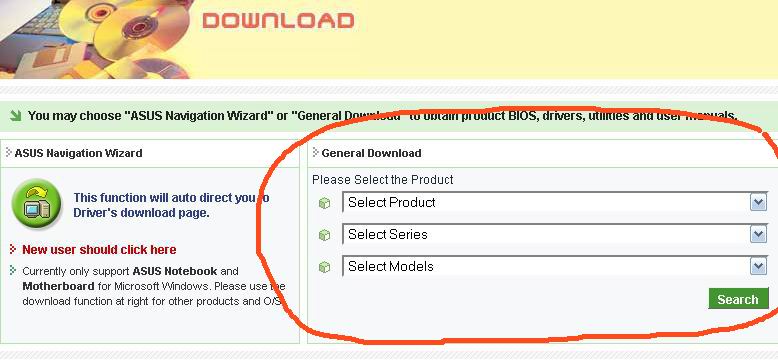
3. Misalnya, anda akan mencari dan download driver mainboard dari merk ASUS, ketik di kolom pencarian google dengan kata kunci ASUS support, maka akan langsung tampil hasil pencarian dengan baris nomor 1 dan 2 adalah link download langsung dari ASUS tersebut. Anda bisa langsung klik salah satu link tersebut, tapi biasanya link yang langsung menuju ke sasaran download driver adalah baris yang nomor 2. Kemudian anda pilih yang sesuai dengan driver yang ingin anda download.


4. Misalnya lagi, anda akan mencari dan download driver dari merk HP, ketik di kolom pencarian google dengan kata kunci HP support, maka akan langsung tampil hasil pencarian dengan baris nomor 1 dan 2 adalah link download langsung dari HP tersebut. Anda bisa langsung klik salah satu link tersebut, tapi biasanya link yang langsung menuju ke sasaran download driver adalah baris yang nomor 2. Kemudian anda pilih yang sesuai dengan driver yang ingin anda download.


5. Jadi kesimpulannya, tambahkan kata SUPPORT di setiap pencarian. Misalnya lagi, ingin cari dan download driver CANON, ketikkan CANON SUPPORT, jadinya seperti link ini.

OK, demikian Cara Download Driver Komputer, Laptop, Printer Via Web Support Resminya.
Semoga bermanfaat.
Jangan lupa kasih komentar ya..
»»  Baca Selengkapnya...