Rabu, 18 April 2012

Cara Mengatasi Udara Dalam Selang Infus Canon

Sering sekali kita jumpai printer Canon Infus yang mengalami masalah udara yang terjebak di dalam selang infus. Tentu saja hal ini akan mengakibatkan tidak lancarnya aliran tinta dari tabung infus ke catridge. dan akibatnya hasil print menjadi tidak sempurna, misal hasil cetakan putus-putus, bergaris, ada warna yang tidak keluar, dan sebagainya.

Mengapa Udara bisa masuk dalam selang infus Canon ?
Udara dalam selang infus Canon di sebabkan oleh adanya celah antara lubang catrid dan karet infus tempat selang infus yang masuk ke dalam catridge. Atau lebih gampangnya, sambungan selang dan catrid "longgar".  Celah ini terjadi karena lubang catrid tidak sesuai dengan karet, karena pada saat melubangi catrid hanya dengan solder / mata bor yang tidak sesuai dengan diameter karet dan knee infus. Akibatnya, lama-kelamaan udara akan bisa masuk dalam selang infus.


Peralatan Untuk Mengatasi Udara Dalam Selang Infus Canon :

  1. Lem UHU
  2. Toolkit Penyedot Catrid Canon


Cara Mengatasi Udara Dalam Selang Infus Canon :

  1. Siapkan Lem UHU (jangan menggunakan Lem ALTECO, dapat merusak plastik)
  2. Ambil Catrid dan jangan lepas selang infusnya.
  3. Lem bagian pinggiran lubang catrid tempat selang masuk, usahakan jangan sampai udara bisa masuk.
  4. Biarkan Lem mengering dulu.
  5. Buka Tutup pernafasan tabung Infus
  6. Siapkan Toolkit Penyedot Catrid Canon, kemudian Pasang Catrid ke Toolkit tersebut.
  7. Pasang SPUIT / Suntikan tanpa jarum ke lubang karet di bagian bawah Toolkit Penyedot Catrid.
  8. Kemudian sedot tintanya sampai udara dalam selang hilang.
  9. Printer sudah Ready.


Saran agar tidak terjadi masalah Udara masuk dalam selang Infus :
Gunakan bor infus yang sesuai dengan diameter karet Infus tempat L selang infus. Bor ini memiliki ukuran diameter 3.6mm.


Terima kasih, selamat mencoba, dan semoga berhasil.

Sumber: ekohasan.blogspot.com
»»  Baca Selengkapnya...

Selasa, 10 April 2012

Utility Gratis Perbaikan Windows Seven, 7 Quick Fix 2.0

Untuk memperbaiki masalah windows, ada banyak software atau utility yang bertebaran di internet, mulai dari yang sederhana sampai yang rumit. Tetapi ketika kita hanya ingin memperbaiki satu atau dua masalah windows dengan sekali klik saja, ada software kecil dan gratis yang bisa dijadikan alternatif, yaitu 7 Quick Fix 2.0.

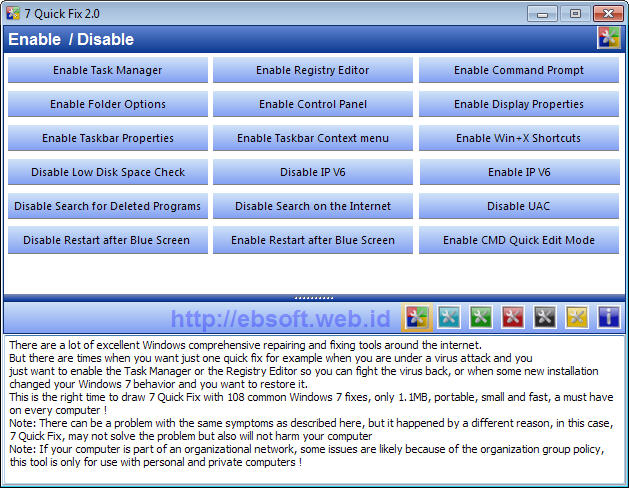
Seperti namanya, 7 Quick Fix 2.0 ditujukan untuk Windows 7 baik 32 bit maupun 64bit, Berikut tampilan 7 Quick Fix, kategori Enable/Disable (masih ada 5 kategori lainnya).

Tampilan program ini cukup sederhana, karena hanya menampilkan tombol-tombol dengan nama sesuai fungsinya. Program ini menyertakan 108 fungsi atau perbaikan masalah windows yang sering terjadi dengan membagi fungsinya kedalam 6 kategori, yaitu :
  • Enable/Disable, untuk mengaktifkan atau mematikan berbagai fungsi atau fitur bawaan windows yang bermasalah.
  • Restore Missing Stuff, untuk mengembalikan beberapa fungsi windows yang hilang atau tidak tampil
  • Performance, untuk meningkatkan atau memperbaiki performa beberapa fungsi windows yang bermasalah/lambat
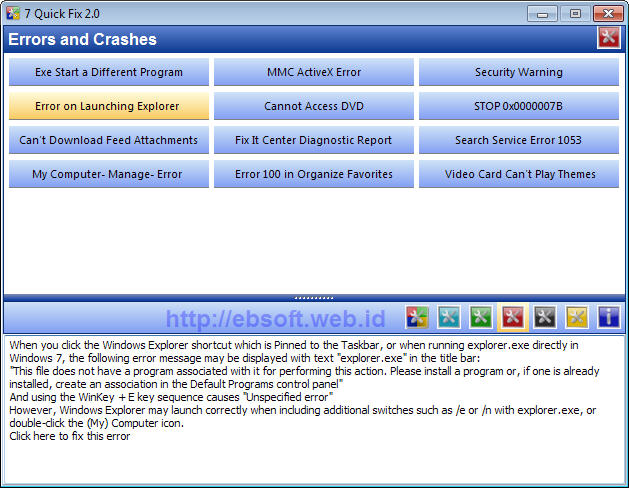
  • Error and Crashes, untuk memperbaiki berbagai error atau masalah windows
  • Tweaks, seperti program tweaking lainnya, berfungsi menambah atau mengubah setting tersembunyi windows
  • Associations, memperbaiki asosiasi file yang bermasalah, seperti tidak bisa menjalankan file dengan ekstensi tertentu

Penggunaan

Penggunaan software ini sangat mudah, tinggal memilih fitur atau fungsi apa yang akan dijalankan dan klik, selesai. Ketika mouse di gerakkan diatas tombol, maka dibagian bawah akan dijelaskan lebih detail fungsinya. Setiap kita menjalankan operasi, maka akan dibuat backup setting atau konfigurasi sebelumnya, sehingga ketika terjadi efek yang tidak di inginkan, setting bisa kita kembalikan.

Backup ini akan berada di folder yang sama dengan program atau aplikasi 7 Quick Fix (QF.exe), sesuai dengan kategori masing-masing. Backup ini dapat berisi file registry, file ini atau file lain yang bisa dijalankan langsung untuk mengembalikan ke setting semula.
Agar berjalan sesuai harapan, disarankan agar program jalan sebagai administrator (klik kanan dan run as administrator).

Installasi

Meskipun software ini dapat bersifat portable, tetapi untuk menggunakan pertama kali harus di install terlebih dahulu, kemudian jika ingin menggunakan sebagai aplikasi portable, hasil installasi ini bisa di copy atau disimpan untuk dijalankan dari komputer lain atau dari USB flashdisk.

Satu hal yang perlu diperhatikan ketika menginstall adalah adanya opsi yang akan menginstall Babylon Toolbar serta mengubah halaman website di browser. Untuk itu, pilih Custom Installation dan hilangkan semua cek dibawahnya (seperti gambar diatas).
Secara umum, software ini sangat bermanfaat untuk mengatasi berbagai masalah yang umum terjadi dengan Windows 7, apalagi ketika sudah menjadi software portable.
Download 7 Quick Fix 2.0 ( 1.5 MB dari Softpedia atau link alternatif )

Sumber : ebsoft.web.id
»»  Baca Selengkapnya...

Kamis, 02 Februari 2012

Cara Membuat Hiren's, XP, Vista / Windows 7 dalam Satu Flashdisk

Keperluan multboot buat user PC mmg sangat banyak membantu, utk menggabungkannya kedlm USB flash mmg butuh cara khusus. Utk menggabung Hiren’s BootCD, Windows XP, & Windows Vista/7 dlm satu flash disk, ikuti cara berikut:Yang perlu disiapkan:
1. Hiren’s BootCD (disarankan versi 9.7 keatas)
2. CD Installer Windows XP (rekomendasi SP3)
3. DVD Installer Windows Vista/Windows7
4. USB_MultiBoot_10
5. GRUB4DOS

Langkah-langkahnya:
Integrasi Windows XP
    1. Colokkan FD USB kemudian dari dalam folder USB_MultiBoot_10, jalankan file USB_MultiBoot_10.cmd.
    2. Ektsrak USB MultiBoot 10 ke hardisk (mis di C:\USB_MultiBoot_10\). Masukkan CD Windows XP kedalam CD/DVD drive atau mount dengan PowerISO atau DaemonTools.
    3. Akan muncul jendela prompt Windows, tekan sembarang tombol untuk mulai (Press any key to continue…).
    4. Berikutnya adalah memformat flash disk USB. Ada 2 tool yg disediakan untuk memformat flash disk anda:
      • PeToUSB : flash disk masimal 2GB, dgn system file FAT.
      • HP USB Disk Storage Format Tool : Flash disk diatas 2GB dgn system file FAT & NTFS.
      Pilih jenis tool utk format FD-nya (saya pake HP USB Disk Storage) lalu tekan tombol “H” & tekan ENTER.

    5. Pastikan nama Flash disk USB sdh tertera pada kotak Device HP USB Disk Storage Format dan pilih system file NTFS supaya proses instalasi dari FD jauh lebih cepat. Kalau sudah siap, tekan tombol Start. Tekan tombol Yes untuk pertanyaan message-box dari tool HP USB.
    6. Kalau proses format sudah selesai, klik tombol “Close”dan anda akan diantar ke jendela berikut:
    7. Tekan angka “1” pada keyboard lalu tekan ENTER. Pilih lokasi drive Windows XP.
    8. Klik tombol Yes pada kotak Unattended Install ? – XP Setup UserData in winnt.sif and $OEM$yg muncul. Selanjutnya silakan isi informasi nama user, organisasi, product key XP, nama komputer, password, dsb sama seperti melakukan instalasi normal dari CD installer XP. Jadi, nanti tidak perlu lagi mengisi data2 instalasi saat menginstal XP dari Flash disk.
    9. Selanjutnya tekan angka “2” lalu ENTER. Pilih lokasi drive FD.
    10. Ketik angka “3” lalu tekan ENTER untuk mulai menyalin file2 instalasi XP kedalam FD. Baca kotak2 pertanyaan yg muncul dan iyakan saja.
    11. Tahap pembuatan instalasi XP USB sudah selesai, tekan “Q” untuk menutup USB_MultiBoot_10.cmd.
  • Integrasi Hiren’s BootCD
    1. Masukkan/mount CD/ISO Hiren’s dalam drive CD/DVD-ROM.
    2. Copy folder HBCD dan file autorun.infdari dalam drive Hiren’s BootCD kedalam FD.
    3. Ekstrak file grub4dos.zip yang sudah didownload, kemudian copy file gldr dan file menu.lstdari hasil ekstraksi tsb kedalam FD.
    4. Sekarang, FD USB multiboot sdh jadi dengan Windows XP dan Hiren’s BootCD didalamnya. Tinggal mengatur BIOS PC/laptop supaya bisa booting dari USB FD.
  • Integrasi Windows 7/VistaCopy semua isi DVD Windows 7/Vista kedalam FD. Buka file menu.lstdalam FD dengan notepad lalu tambahkan baris berikut didalamnya:
    Code:
    title Windows 7
    root (hd0,0)
    chainloader /bootmgr
Selesai!! Special thanks for narcophilia for this tutorial info.
Sumber : ekohasan.blogspot.com
»»  Baca Selengkapnya...

Kamis, 08 Desember 2011

Bagaimana mengatur BIOS agar Komputer Booting dari USB Flashdisk ?

Sebelumnya saya beberapa kali mengulas cara membuat bootable CD dan USB Flashdisk. Salah satunya ketika menulis tentang membuat installasi windows 7/vista dari USB Flashdisk. Tetapi mungkin sebagian kita belum tahu bagaimana cara mengatur agar komputer bisa booting dari Flashdisk. Untuk bisa booting dari USB, kita harus mengubah setting atau pengaturan BIOS, yang sebenarnya cukup mudah.

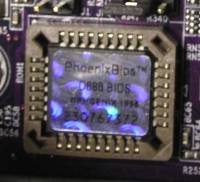
Bagi yang belum tahu apa itu BIOS, sebagai sedikit gambaran, BIOS (Basic Input/Output System) secara sederhana merupakan sebuah system di dalam Chip Motherboard yang bertugas mengenali dan menyiapkan perangkat keras/hardware komputer saat PC pertama kali dinyalakan, seperti Hardisk, Processor, VGA, Memory (RAM), DVD Rom dan lainnya. Jika semua beres maka Sistem Operasi (seperti windows,Linux) baru mulai dijalankan.

BIOS akan mendeteksi perangkat (hardware) apakah yang akan diakses pertama kali dan apakah ada sistem operasi didalamnya (biasa dikenal dengan Boot Order, Boot Priority atau sejenisnya). Ada banyak vendor BIOS yang digunakan, yang populer antara lain AMI (American Megatrends Inc.), Phoenix dan Award BIOS. Meskipun demikian, pengaturan ini pada dasarnya hampir sama.
Untuk memperjelas, berikut langkah pengaturan dengan BIOS Phoenix dan AMI, agar komputer booting pertama kali membaca USB Flashdisk:
  1. Pasang USB Flasdisk yang berisi sistem yang akan dijalankan di komputer (PC) atau laptop
  2. Hidupkan komputer jika belum menyala, jika komputer masih hidup, Restart terlebih dahulu.
  3. Ketika muncul pesan atau tulisan awal, biasanya ada informasi tekan tombol tertentu untuk masuk ke BIOS atau System Utilities. Bisa tekan beberapa kali untuk memastikan. Berikut contoh beberapa pesan yang sering muncul:
    • Press DEL to enter BIOS setup ( berarti kita tekan tombol Delete, di hampir sebagian besar PC)
    • Press F2 for System Utilities ( Berarti kita tekan tombol F2, misanya : di laptop/netbook )
    • Di beberapa PC/Laptop, mungkin dengan tombol yang berbeda, pastika untuk memeriksa pesan awal yang tampil.
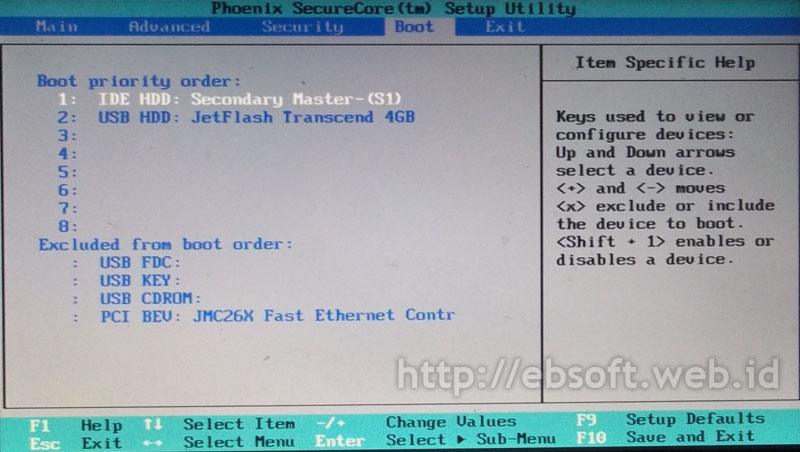
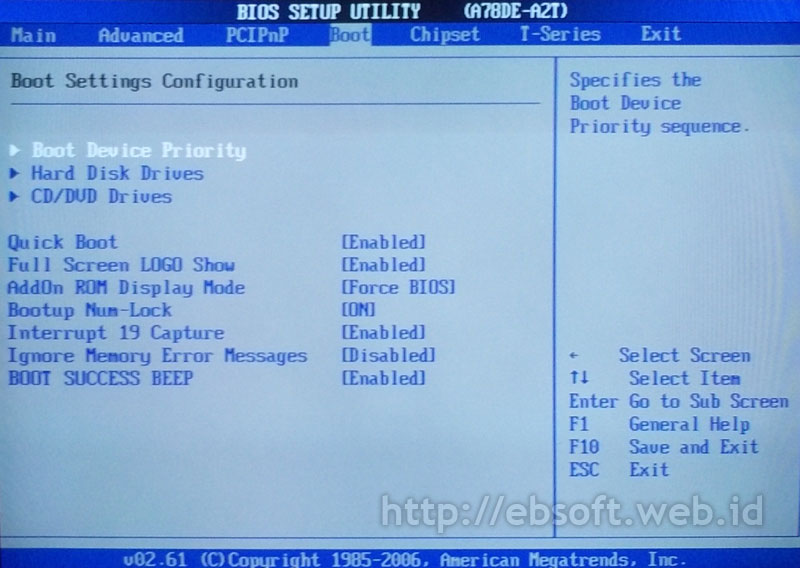
  4. Setelah kita masuk ke BIOS (seperti tampilan dibawah ini), kita bisa mulai mengatur urutan proses booting.

  5. Cari Menu BOOT, jika tidak ada, cari di menu lain yang didalamnya ada keterangan seperti : Boot, Booting, Boot Order, Boot Priority dan sebagainya
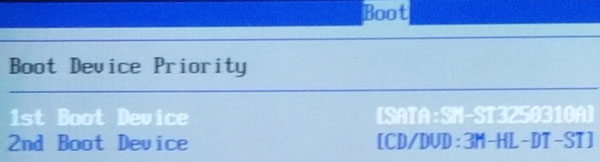
  6. Jika USB Flashdisk sudah dipasang dan BIOS juga mendukung pengenalan USB, seharusnya akan tampil seperti berikut:
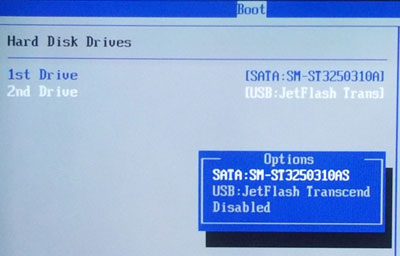
    Untuk BIOS tertentu, seperti misalnya AMI BIOS, hanya ada 1st Boot dan 2nd Boot, sehingga mungkin USB Flashdisk tidak akan langsung tampil di pilihan/urutan booting.


    maka perlu di cek di pilihan lain, masih di menu utama BOOT, disini adalah Hard Disk Drives. Pastikan USB Flashdisk dipindahkan di urutan pertama.
  7. Selanjutnya ubah agar Flahsdisk berada di urutan pertama di urutan booting ( biasanya ada keterangan Boot Priority Order, Boot Device Priority dan sejenisnya)

  8. Setelah selesai, lihat menu Exit dan Pilih menu Exit Saving Changes atau Save Changes and Exit
  9. Pengaturan akan tersimpan dan komputer akan restart, selanjutnya komputer pertama kali akan membaca USB Flashdisk
Jika flashdisk sudah dimasukkan tetapi tidak terdeteksi, ada beberapa kemungkinan, seperti: BIOS belum mendukung teknologi untuk mendeteksi USB sebagai media booting. Kemungkinan kedua adalah Flashdisknya mengalami kerusakan atau perlu di set agar USB Flashdisk dideteksi sebagai Hard drives, seperti contoh di atas. Untuk sebab pertama mungkin bisa diatasi dengan Update (Upgrade BIOS),

Sumber : ebsoft.web.id
»»  Baca Selengkapnya...

5 Software Gratis membuat Bootable USB Windows

Kini untuk melakukan installasi windows, bisa dengan mudah kita lakukan melalui USB Flashdisk. Hal ini sangat bermanfaat, karena mungkin sebagian PC/laptop yang dimiliki tidak tersedia CD/DVD Rom, sehingga alternatifnya kita harus menggunakan media lain seperti USB Flash drive, SD card, eksternal HDD dan lainnya.

Selain alternatif dari CD atau DVD, menggunakan media berbasis USB lebih menghemat space, karena bisa kita buat hanya ketika diperlukan saja dan juga kita hapus. Sehingga tidak perlu keping CD atau DVD yang rentan akan kerusakan. Berikut koleksi software gratis yang bisa kita gunakan untuk membuat Bootable USB, baik untuk installasi windows.

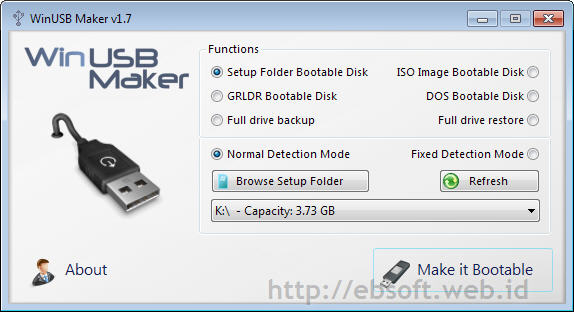
WinUSB Maker

WinUSB Maker merupakan software portable untuk membuat media penyimpan eksternal seperti USB Flashdisk atau eksternal HDD menjadi bootable dan dapat digunakan untuk memindah file setup (installasi) windows ke USB.

Beberapa Fitur WinUSB Maker antara lain:
  • Backup dan Restore (termasuk MBR, Master Boot Record) dari USB Drive
  • Di design dengan keamanan maksimum, untuk menghindari errir dan mencegah kesalahan memformat windows
  • Dapat bekerja dengan Windows dalam DVD, Folder atau ISO Image
  • Memformat USB dalam file sistem NTFS
  • Dapat membuat DOS/GRLDR bootable USB Disk
  • Copy file dengan level kecepatan maksimum
  • MEndukung perangkat yang lebih dari 1 TB
Selain itu terdapat berbagai fitur lainnya, selengkapnya bisa mengunjungi halaman WinUSB Maker. Program ini dapat berjalan di windows Vista,7,8 dan server 2008/2011 (dan memerlukan .Net Framework 3.5)
Download WinUSBMaker.7z ( ~ 1.3 MB)

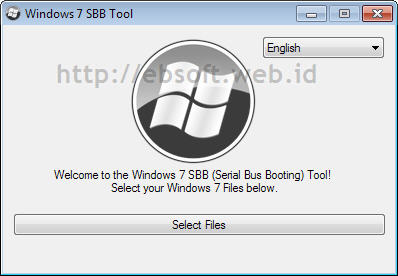
Windows 7 SBB Tool

Program kecil dan portable ini dapat digunakan untuk membuat bootable USB windows 7, tidak hanya USB Flashdisk, tetapi mendukung SD Card. Untuk membuat bootable USB, kita tidak bisa menggunakan ISO Image (file ISO) dari windows 7, tetapi kita harus manual menentukan lokasi folder windows tersebut (sebelumnya bisa kita copy dari DVD ke hardisk).

Download Windows 7 SBB Tool ( 245 KB)

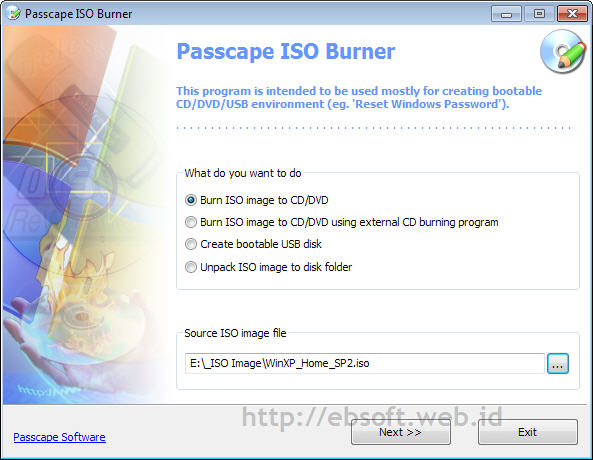
Passcape ISO Burner

Program kecil dan juga portable PAsscape ISO Burner merupakan aplikasi untuk membuat bootable disk dan juga USB dari berbagai file ISO, tidak hanya windows. Dapat digunakan untuk membuat bootable CD/DVD, perangkat USB (Memory Stick, USB Flashdisk, CompactFlash, Secure Digital USB Hard disk dan lainnya).

Beberapa fiturnya antara lain:
  • Memindah file ISO ke CD/DVD dan USB drive
  • Membuat bootable media
  • Extract isi file ISO ke hardisk
  • Antarmuka yang sederhana
Program ini dapat berjalan di windows XP keatas. Download Passcape ISO Burner ( 314 KB)

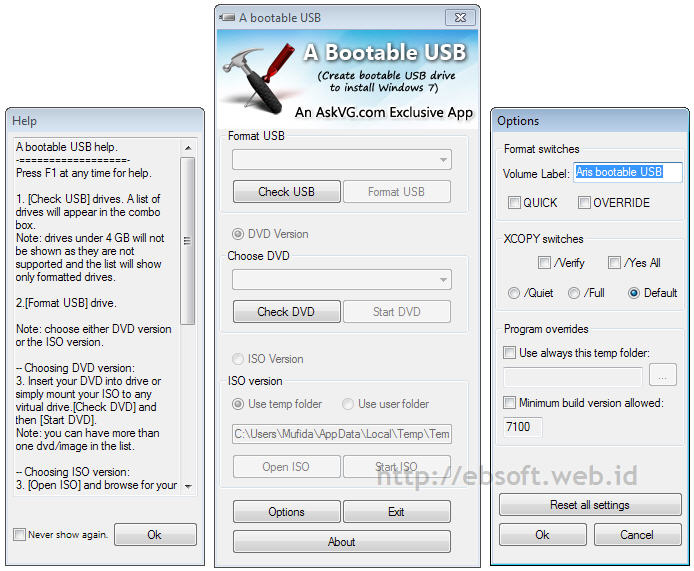
A Bootable USB

Aplikasi dari aksvg.com ini merupakan program pembuat bootable USB untuk menginstall windows 7. Setelah dijalankan, kita bisa memilih lokasi install file (saya sarankan memilih lokasi yang sama dengan A Bootable USB, sehingga bisa menjadi portable). Untuk membuat bootable USB WIndows 7 diperlukan minimal 4 GB USB.

Aplikasi ini dapat menggunakan DVD Windows 7 atau file ISO. Dan dapat berjalan di windows Vista, server 2008 atau windows 7. Untuk menjalankanya, kita harus melalui 3 langkah, Check USB Drive, Format USB Drive dan memilih DVD atau ISO. Sayangnya setelah saya coba di windows 7 ( versi 0.9.0.4), ketika langkah format USB, proses ini terhenti sehingga belum bisa saya teruskan dan harus menutup dengan End Task. Mungkin dari menu Options perlu dicoba setting lain ketika format USB.
Download A Bootable USB ( 996 KB)

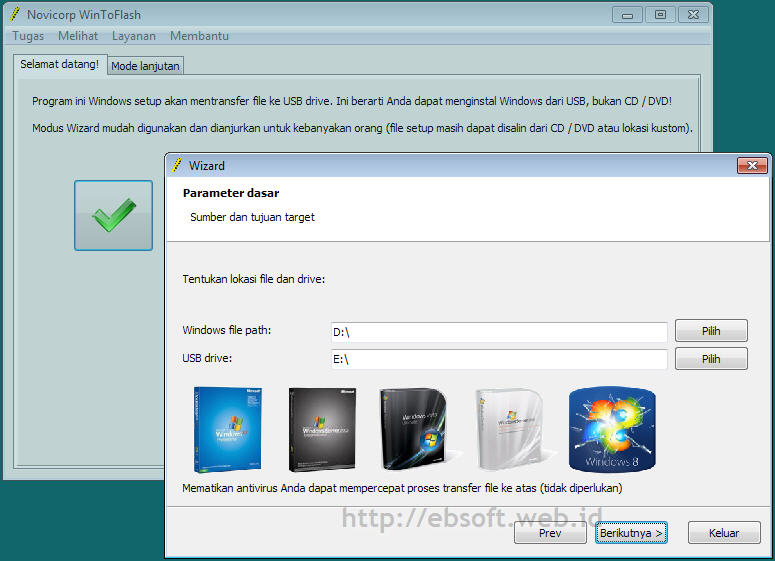
Novicorp WinToFlash

Aplikasi ini sudah ada cukup lama, dan tergolong bagus untuk membuat bootable USB. Tidak seperti kebanyakan aplikasi sebelumnya yang hanya mendukung windows vista atau 7, WinToFlash dapat digunakan untuk membuat bootable USB windows XP/2003/Vista/2008/7/8.

Beberapa Fitur WinToFlash antara lain:
  • Memindah installasi windows XP/2003/Vista/2008/7/8 dari CD/DVD ke USB Flash drive
  • Memindah WinPE ke USB
  • Membuat USB Flash drive dengan Bootloader darurat untuk windows XP/2003
  • Memindah MS_DOS ke USB
  • Membuat USB berisi windows XP/2003 Recovery COnsole
Program ini dapat berjalan di Windows XP/2003/Vista/2008/7 dan juga windows 8. Tersedia antarmuka dalam bahasa Indonesia, sehingga bagi yang kesulitan menggunakan bahas Inggris, aplikasi ini akan sangat membantu.
Download WinToFlash ( 6.9 MB)

Sumber : ebsoft.web.id
»»  Baca Selengkapnya...