Rabu, 11 Mei 2011

Cara Pasang Infus Canon iP2770


Cara Pasang Infus Canon iP2770 :

1. Siapkan alat infusnya berikut selang dan seperangkatnya.

2. lubangi catrid hitam, sesuaikan dengan gambar. Lubang harus pas tidak boleh longgar.

3. Langkah ini yang membedakan antara IP2770 dengan infus canon yg model dibawahnya.
Catrid warna juga dilubangi, untuk warna biru dan kuning sama seperti infus canon dulu. Sedangkan untuk warna merah lubang agak sedikit di geser ke kiri sekitar 3mm. Kemudian tutup pengunci catrid warna agak dibuat rongga sedikit untuk tempat selang warna merah. Karena kalau nggak dibuat seperti itu maka Catrid tidak akan terdeteksi karena kuncian catrid tidak sempurna.

Lebih jelasnya lihat gambar.


4. Kemudian pasang kedua catridnya dan khusus catrid warna depannya diganjal dengan tissu / kertas agar catrid menempel sempurna di rumah catrid. Kalau catrid tidak terpasang sempurna di rumah catrid (karena longgar) maka printer akan blink 5x orange 1x hijau. Jika terjadi blinking ini benahi lagi letak catridnya.


5. Atur selang tinta sesuaikan dengan gambar. Lihat bagian yang di lakban.


6. Selesai tinggal nyoba.......

Jangan lupa, Iklan dibagian kanan blog adalah donasi untuk blog ini......

Selamat mencoba

Sumber: Eko Hasan
»»  Baca Selengkapnya...

Cara Service Printer Canon IP1200, IP1300, IP1600, IP1700, IP1880, IP1980, MP145, MP150, MP160 kalau print kertas masuk semua / miring

Pada Printer Canon IP1200, IP1300, IP1600, IP1700, IP1880, IP1980, MP145, MP150, MP160, sering sekali mengalami rusak tidak bisa narik kertas atau kertas masuk tapi miring atau kertas langsung masuk banyak pada waktu ngeprint. mau tahu cara servisnya....?

Jika anda mengalami hal ini yaitu Printer Canon IP1200, IP1300, IP1600, IP1700, IP1880, IP1980, MP145, MP150, MP160 mengalami rusak tidak bisa narik kertas atau kertas masuk tapi miring atau kertas langsung masuk banyak pada waktu ngeprint, anda tidak usah khawatir, karena printer anda bisa diservis dengan mudah. Tapi harus mau membongkar memasang printer.

Printer yang rusak dengan ciri di atas mengalami patah as pada roll karet penarik kertas. Karena AS penarik kertas patah, maka printer menarik kertasnya menjadi tidak sempurna atau miring atau kertas masuk semua atau bahkan tidak mau menarik kertas. AS tersebut terbuat dari plastik dan rawan patah. Bagian ini bisa anda temukan sebagaimana gambar di bawah ini :


Untuk membongkar Printer tersebut, lepaskan casing / body plastic.
Perhatikan baut/skrup yang mengunci casing, kemungkinan ada yang tetutup body lain (tersembunyi) terutama yg berseri MP.
Perhatikan juga klemnya yang tebuat dari plastic, jika ada congkel perlahan-lahan dengan Obeng. Hati-hati jangan sampai patah.
Sesudah casing/body plastic dilepas akan terlihat karet penarik kertas beserta plastiknya.


AS yang patah ini bisa anda ganti dengan sekrup yang sesuai dengan AS tersebut, kemudian kepala sekrupnya dipotong dengan tang potong. Atau anda mungkin punya kreasi lain terserah anda, yang penting bisa menggantikan fungsi sebagai AS seperti pada aslinya, tapi sarannya tetap gunakan yang dari besi agar lebih kuat.

Selamat mencoba .

Sumber Eko Hasan
»»  Baca Selengkapnya...

Selasa, 10 Mei 2011

Cara Reset Canon MX308

Cara Reset Canon MX308 :

Siapkan 2 lembar kertas kosong di paper tray printer untuk proses reset catridge MX308 ini.

1. Posisi printer mati dan kabel power terhubung ke listrik.
2. Tekan dan tahan tombol reset, kemudian tekan tombol power, sedangkan tombol resetnya tetap di tahan
3. Tekan tombol reset 2x
4. Lepas semua tombol
5. Tunggu sampai Canon MX308 berhenti dan diam (Standby)
6. Tekan tombol reset 1x, kemudian tombol Power 1x
7. Dan Canon MX308 akan mencetak 1 halaman
8. Kemudian tekan tombol reset 2x
9. Dan Canon MX308 akan mencetak 1 halaman lagi
10. Tekan tombol reset 3x
11. Tekan tombol reset 4x lagi
12. Matikan printer canon MX 308 dengan menekan tombol powernya.

Demikian Cara Reset Canon MX308 dengan menggunakan kombinasi tombol.
Selamat Mencoba.....................
»»  Baca Selengkapnya...

Selasa, 12 April 2011

Atur dan Edit dokumen PDF dengan PDFill PDF Tools


Kita semua mungkin sudah sering mendapatkan atau membaca dokumen dalam format PDF ( Portable Document Format). PDF memang sudah menjadi standard distribusi dokumen, sehingga untuk konversi dokumen [office] menjadi PDF (PDF Converter) bukan hal yang sulit lagi. Tetapi untuk urusan edit dokumen PDF sepertinya belum banyak yang menyediakan.

Khusus untuk mengedit text atau tulisan dokumen PDF, bukan hal yang mudah dilakukan, karena memang salah satu tujuan dibuatnya format PDF adalah untuk distribusi, dibaca atau untuk pengisian form yang tidak bisa di edit sembarang orang. Sehingga jika kita tidak punya file aslinya (sebelum di ubah ke PDF), mengedit text mungkin baru bisa dilakukan dengan software berbayar yang sangat mahal seperti Adobe Acrobat ( bukan Adobe Reader).
Tetapi untuk mengedit susunan/layout, informasi, menggabung, memisah, atau sekedar menambahkan informasi di dokumen PDf, sudah mulai banyak software gratis yang dapat kita gunakan. Sebelumnya saya pernah membahas program kecil PDF Tools yang mempunyai beberapa fitur ini. Kini kita bisa menggunakan software sejenis dan Gratis, yaitu PDFill PDF Tools.

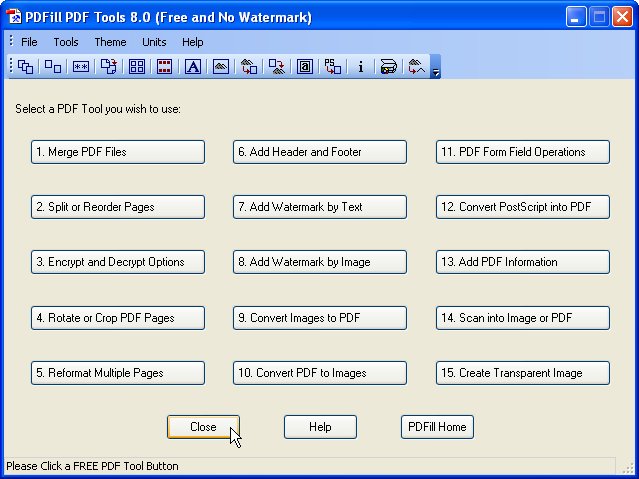
PDFill PDF Tools merupakan program gratis untuk personal maupun komersial. Terdapat 15 fitur yang disediakan, yaitu :
  1. Merge, untuk menggabungkan beberapa dokumen PDf menjadi satu
  2. Split or ReOrder, mengambil atau menghilangkan halaman PDF sehingga urutannya bisa diubah
  3. Encrypt and Decrypt Options, untuk menambahkan atau menghilangkan password ke dokumen PDF. Termasuk Opsi untuk mengatur apakah diijinkan untuk mencetak, copy, mengubah, mengisi form, extract, dan lainnya.
  4. Rotate and Crop, untuk memutar halaman PDF, baik 0, 90, 180 atau 270 derajat. Crop untuk memotong atau memodifikasi ukuran PDF
  5. Reformat, Menaruh beberapa halaman PDF menjadi satu halaman untuk menghemat tinta dan kertas ketika dicetak
  6. Header and Footer, menambahkan tulisan di header dan footer dokumen PDF, seperti tanggal, jam, halaman, judul dokumen dan lainnya.
  7. Add Watermark by Text, menambahkan watermark berupa text dengan berbagai opsi.
  8. Add Watermark by Image, menambahkan watermark berupa gambar (bmp, jpg, gif, png, tiff, dan wmf) di setiap halaman PDF disertai berbagai opsi untuk mengaturnya
  9. Convert Images to PDF, konversi gambar (bmp, jpg, gif, png, tiff, dan wmf) menjadi dokumen PDF
  10. Convert PDF to Images, untuk mengubah dokumen PDF menjadi gambar (bmp, jpg, gif, png, tiff, dan wmf)
  11. PDF Form Field Operations, untuk menghapus semua form isian di pdf, menjadikannya read only (flatten) ataupun menampilkan daftar nama dan nilai formnya.
  12. Convert PostScript into PDF, mengubah file PS (Post Script) menjadi PDF
  13. Add PDF Information, mengedit keterangan tentang informasi file PDF ( title, author, subject, keywords, tanggal dibuat, versi dan lainnya)
  14. Scan into Image or PDF, Scan gambar atau foto sebagai menjadi file gambar atau PDF
  15. Create Transparent Image, membuat gambar

Installasi PDFill PDF Tools

Untuk dapat menggunakan software ini, diperlukan 2 program atau library di komputer. Yang pertama adalah Adobe Reader, lalu GhostScript dan Sun Java Machine (ketiganya bisa didapatkan gratis). Jika di komputer belum ada GhostScript, download dan install GhostScript 8.63 ( 10 MB). Selanjutnya jika belum ada Java Virtual Machine, download dan install jre-6-windows-i586.exe ( 12 MB).
Jika kedua library tersebut sudah terinstall, tinggal download PDFill PDF Tools ( 9.1 MB). . Program ini hanya untuk Windows ( windows 98, ME, 2003, XP, Vista dan windows 7). Informasi selengkapnya bisa melihat website PDFill.

Sumber : Ebsoft.web.id
»»  Baca Selengkapnya...

Jumat, 01 April 2011

Google Earth 6 dirilis (Download Offline Installer)

Salah satu aplikasi/Software terbaik dan terlengkap saat ini untuk melihat-lihat simulasi penampakan bumi, Google Earth, kembali merilis versi terbarunya. Google Earth 6.0 kini dirilis dengan berbagai perbaikan, optimasi dan fitur baru yang belum ada di versi sebelumnya. Atlas terlengkap ini semakin dekat dengan simulasi realistis bumi (dunia nyata)
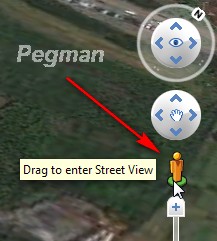
Di versi 6 ini, Untuk mendekati ke simulasi yang relistis, 2 fitur baru ditambahkan yaitu Integrated Street View dan 3D Trees. Penjelasan dan fitur baru selengkapnya silahkan melihat ulasan dibawah.
Fitur-fitur baru Google Earth 6:
  • Integrated Street View, dengan klik icon Pegman dan menempatkan/menggeser di lokasi tertentu, kita bisa mengubah posisi kita menjadi di jalanan atau di darat.

    Menu ini bisa juga didapatkan dengan cara memperbesar tampilan (zoom) sampai ke jalan. Fitur ini tersedia untuk lokasi tertentu.
  • 3D Trees, di beberapa tempat kita bisa mengaktifkan tampilan pohon 3 dimensi ( di menu Layer). Pohon ini akan ditambahkan terus di tempat-tempat lain
  • Lebih mudah menggunakan Historical Imaginary atau gambar untuk tahun-tahun sebelumnya. Ketika gambar yang kita lihat mempunyai beberapa gambar di masa lalu, di status bar Google Earth akan ditampilkan tanggal yang bisa di klik.
  • Ground-level navigation, selain bisa melihat-lihat tampilan dari atas, kini kita juga bisa melihat-lihat bangunan 3 dimensi dan pepohonan dengan berjalan di darat.
  • Perhitungan ukuran atau volume 3 dimensi untuk Google Earth Pro (berbayar).
Selain fitur-fitur baru diatas, versi 6 ini juga memperbaiki berbagai kekurangan di versi sebelumnya, seperti fitur untuk merekam tur yang semakin diperbaiki, kompatibilitas dengan Linux yang semakin di tingkatkan serta berbagai perbaikan dan optimasi lainnya. Selain itu, dukungan ke beberapa sistem operasi lama tidak di support lagi ( Windows 2000, PowerPC Mac dan MAC OS X). Penjelasan selengkapnya silahkan melihat Release Notes
Download Google Earth (13.4 MB)
- Website Resmi: http://www.google.com/earth/index.html
- Web alternatif : Google Earth dari FileHippo

Sumber : Ebsoft
»»  Baca Selengkapnya...